Computador lento: o diagnóstico de 30 minutos antes de trocar
Antes de comprar outro computador, meça o gargalo real. Disco, memória, temperatura e programas de inicialização explicam mais lentidão do que a idade da máquina.
 Tecnologia · guia editorial
Computador lento quase sempre tem um gargalo identificável. Antes de trocar a máquina, verifique uso de disco, memória, temperatura e programas que iniciam com o sistema. Em aparelhos com mais de três anos, SSD e mais memória resolvem a maior parte da lentidão percebida; se a CPU é fraca, a memória é soldada e a carcaça está comprometida, o upgrade vira dinheiro empatado.
Opções para este tema
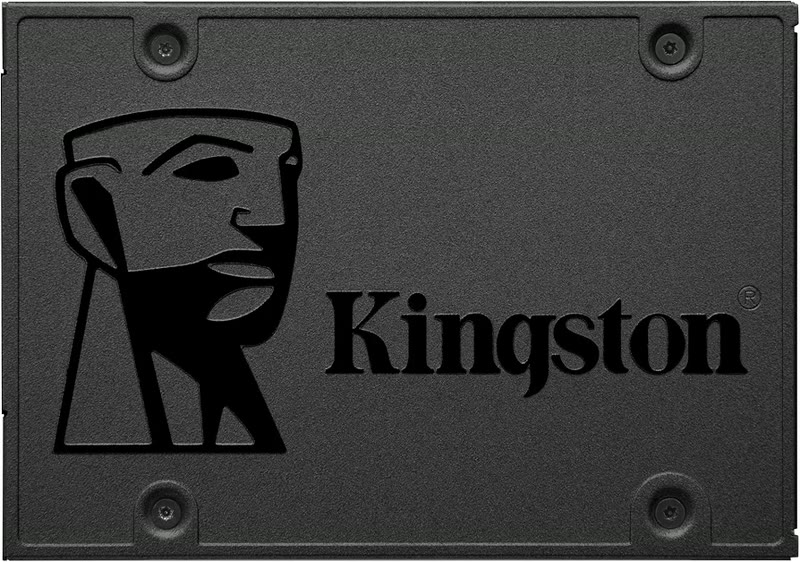 Amazon
SSD, Kingston, SA400S37/960G
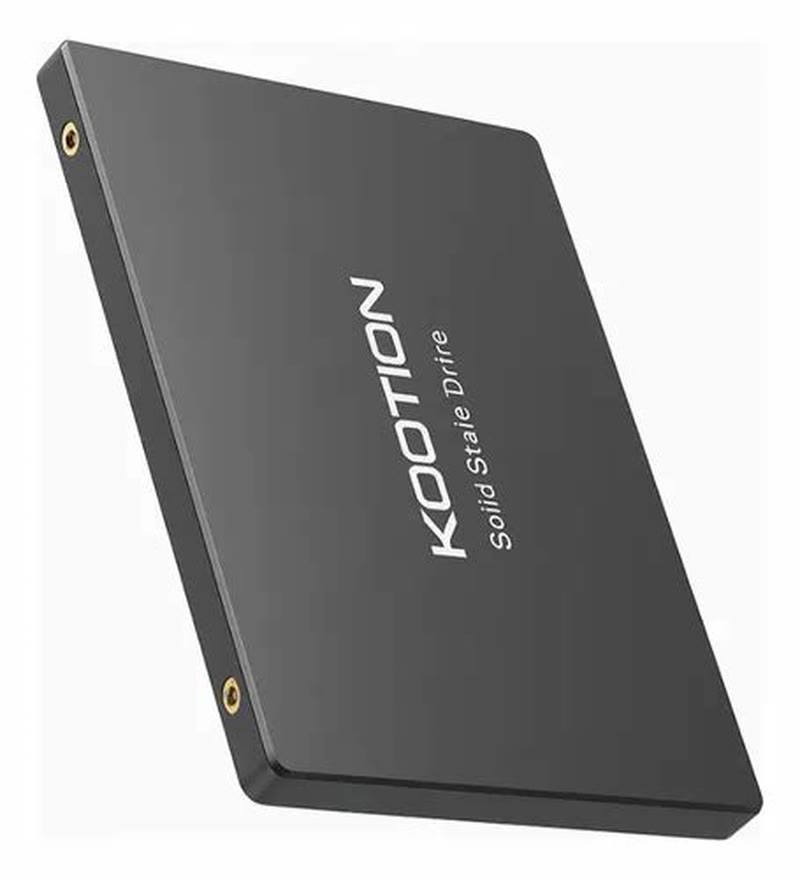 Mercado Livre
Preços e disponibilidade podem mudar. Confirme no marketplace antes de comprar. Seleção editorial; confira preço e disponibilidade antes de comprar.
Resposta curta: computador lento raramente é um único problema. Antes de trocar a máquina, meça quatro coisas: uso de disco, memória, temperatura e programas que iniciam junto com o sistema. Em notebooks e desktops com mais de três anos, trocar o HD por SSD e subir para 8 GB ou 16 GB de RAM resolve a maior parte da lentidão percebida. Se a CPU já é fraca, a memória é soldada e a tela ou a carcaça estão comprometidas, o upgrade vira dinheiro empatado.
O que “lento” significa na prática
Lentidão é um sintoma, não uma peça. Abrir o navegador com vinte abas, editar uma planilha grande, renderizar vídeo e jogar usam recursos diferentes. Um computador pode ser rápido para escrever texto e travar ao abrir o Photoshop. Por isso, o primeiro passo é descrever o problema em uma frase concreta: “demora dois minutos para iniciar”, “o navegador congela quando abro muitas abas” ou “a ventoinha dispara e o teclado esquenta”.
Essa descrição muda o diagnóstico. Se a máquina demora para ligar, o suspeito principal é o disco ou a lista de inicialização. Se trava com muitas abas, a memória entra na frente. Se esquenta e reduz o desempenho, o problema é térmico. Se tudo fica lento depois de um programa específico, pode ser software, driver ou malware. Sem essa distinção, é fácil comprar SSD para um problema de memória ou memória para um problema de temperatura.
O diagnóstico em 30 minutos
Comece pelo Gerenciador de Tarefas do Windows ou pelo Monitor de Atividade do macOS. Deixe o computador em repouso por cinco minutos e observe o uso de CPU, memória e disco. Depois, repita a medição durante a tarefa que trava. Anote os números, não confie na sensação. Um disco em 100% por vários minutos, mesmo sem programa pesado, é sinal claro de gargalo de armazenamento. Memória acima de 80% com poucas abas indica que 8 GB já não bastam. CPU em 100% constante pode ser processo em segundo plano, malware ou limite real do processador.
Em seguida, abra a lista de programas de inicialização e desative o que não precisa abrir junto com o sistema. Aplicativos de fabricante, atualizadores, jogos e assistentes de impressora costumam se acumular. Não desative antivírus, drivers de áudio ou ferramentas de acessibilidade sem entender o que fazem. Depois, verifique a saúde do disco com a ferramenta do fabricante ou com o aplicativo de diagnóstico do sistema. Um HD com setores realocados ou um SSD quase cheio perde desempenho e pode estar perto de falhar.
Por fim, meça a temperatura. Em notebooks, poeira na ventoinha e pasta térmica ressecada são comuns depois de dois ou três anos. Limpeza externa e troca de pasta exigem cuidado; se você não tem prática, procure assistência. O objetivo do diagnóstico não é provar que você precisa de uma peça nova, e sim descobrir qual peça realmente limita a máquina.
O que cada upgrade resolve
| Sintoma | Suspeito principal | Upgrades ou ações | Quando não vale |
|---|---|---|---|
| Demora para ligar e abrir programas | HD ou SSD antigo | SSD SATA ou NVMe, reinstalação limpa | Carcaça ou tela comprometidas |
| Trava com muitas abas | Memória | 8 GB para 16 GB, se houver slot | RAM soldada e CPU antiga |
| Esquenta e perde desempenho | Poeira ou pasta térmica | Limpeza e manutenção térmica | Cooler ou placa com defeito |
| Uso de CPU constante em repouso | Software ou malware | Remover programas, verificar segurança | Processador muito antigo para a tarefa |
| Lentidão em jogos ou vídeo | Placa de vídeo | GPU dedicada, se houver slot e fonte | Notebook com GPU soldada fraca |
O SSD é o upgrade com maior efeito percebido na maioria dos computadores com HD. Ele reduz o tempo de abertura do sistema, de programas e de arquivos. A memória vem em segundo lugar, especialmente para navegador, planilhas e edição de imagens. A CPU raramente é trocada em notebook; em desktop, depende do soquete, da placa-mãe e da fonte. Já a placa de vídeo só faz sentido se o trabalho ou o jogo realmente usar aceleração gráfica.
Quando o conserto não compensa
Existem sinais de que o dinheiro do upgrade seria melhor usado em outra máquina. O primeiro é a memória soldada em um aparelho que já sofre com 8 GB e não tem slot. O segundo é a CPU de geração muito antiga: ela pode até acompanhar um SSD, mas continua limitando tarefas pesadas. O terceiro é o conjunto de defeitos: tela manchada, dobradiça quebrada, teclado com teclas mortas e bateria viciada. Cada peça isolada pode ser trocada, mas a soma costuma passar do valor de um aparelho usado em melhor estado.
Também vale considerar o uso. Se a máquina serve para texto, e-mail e videochamada, um SSD e uma limpeza podem dar mais dois ou três anos. Se você precisa editar vídeo em 4K, compilar código pesado ou jogar títulos recentes, o upgrade pode apenas adiar a troca. A pergunta não é “quanto custa a peça”, mas “quanto tempo essa peça resolve o meu problema”.
O que fazer antes de gastar
Faça backup dos arquivos antes de qualquer intervenção. Anote a senha do sistema e as licenças de programas. Desinstale o que não usa e revise a inicialização. Atualize o sistema e os drivers pelo site do fabricante, não por programas que prometem “acelerar” a máquina. Desconfie de limpadores de registro, otimizadores milagrosos e utilitários que instalam barras de ferramentas.
Se o diagnóstico apontar software, uma reinstalação limpa pode resolver sem comprar nada. Se apontar hardware, compare o custo da peça com o valor de um aparelho usado equivalente. Em notebooks, verifique se há slot de memória, padrão do SSD e possibilidade de troca sem remover a placa-mãe. Em desktops, confira a fonte e o espaço interno. Peça orçamento com diagnóstico por escrito e garantia do serviço.
Cenários comuns
Um notebook de 2018 com HD, 8 GB de RAM e processador de duas gerações atrás costuma melhorar muito com SSD e 16 GB, desde que a memória não seja soldada. Um desktop de escritório com Core i3, 4 GB e HD pode ganhar fôlego com SSD e mais memória, mas não vira máquina de edição. Um notebook fino com 8 GB soldados e SSD pode ser rápido para tarefas leves e continuar limitado para multitarefa; nesse caso, o melhor é ajustar o uso ou trocar.
Em todos os casos, o diagnóstico vem antes da compra. Um teste simples de trinta minutos evita gastar com a peça errada e ajuda a decidir se o próximo passo é upgrade, manutenção ou troca.
Limitações deste guia
Não medimos modelos específicos nem prometemos ganho de desempenho em porcentagem. O resultado depende do hardware, do sistema, dos programas e da qualidade da instalação. Preços e disponibilidade de peças variam. Se você não tem experiência com desmontagem, procure assistência técnica autorizada ou uma oficina com garantia.
Próximo passo
Se o problema for conexão, veja o guia de Wi-Fi lento. Se for backup, comece pelas três cópias que evitam perda definitiva. E se a decisão for comprar outro aparelho, compare a ficha técnica com o checklist de notebook para trabalho.